【無料あり】チャットツールおすすめ10選!コストやビジネスシーンでの選び方も紹介
無料で使えるチャットツール10選を、無料プランの範囲と有料プランの最低額で比較。社内向けのビジネスチャットと問い合わせ対応チャットの違い、料金体系の5つの型、人数が増えたときのコストの伸び方まで、公式料金ページの数字をもとに解説します。
Kadi • 長田一輝 ビジネス開発リード / 事業戦略・成長支援 事業開発の知見をもとに、パートナーの成長課題を構造的に捉え、具体的なアクションへ落とし込む支援を提供。導入初期から運用最適化まで、確かな実績で推進します。
- チャットボット
- CS Tips
業務のスピードと情報共有の効率化が求められる今、チャットツールの導入を検討する企業が増えています。
しかし、一言でチャットツールと言っても、「ビジネスチャット」や「問い合わせ対応チャット」など用途が異なり、どのツールを選べばよいのか迷う方も多いのではないでしょうか。特に無料から使えるチャットツールも増えており、まずは小さく試してみる企業も増えています。
本記事では、ビジネスシーンで利用されるチャットツールを「ビジネスチャット(社内コミュニケーション向け)」と「問い合わせ対応チャット(顧客とのやり取り・接客向け)」に分け、それぞれの特徴や選び方を解説します。
さらに、無料から利用できるおすすめチャットツール10選を紹介し、導入前に確認すべきポイントをわかりやすくまとめました。
「複数ツールを使い分ける手間を減らしたい」「業務効率を高めたい」と考えている方はぜひ参考にしてください。
チャットツールとは?電話・メールとの違い
チャットツールとは、リアルタイムでメッセージをやり取りできるコミュニケーションツールです。
従来の電話やメールとは異なり、送信後すぐに相手の反応を得られる点が大きな特徴です。ビジネスの現場では、社内の情報共有や問い合わせ対応のスピードを高める手段として導入が進んでいます。
件名や挨拶文を毎回書く必要がなく、やり取りの履歴も自動で残ります。
担当者が変わったときの引き継ぎがしやすく、通知で見落としも防げるため、電話やメールの「すぐに対応できない」「履歴を追いにくい」という課題をまとめて解消できます。
無料で使えるものも多く、まずは試しながら導入を検討できる点も魅力です。
ただし、無料で使える範囲はツールごとに大きく違います。人数の上限、履歴が残る期間、ストレージ容量のどれかに必ず制限があり、そこを超えた時点で有料プランの検討が必要になります。
チャットツールには2種類ある|ビジネスチャットと問い合わせ対応チャットの違い
一口にチャットツールといっても、その目的によって「ビジネスチャット」と「問い合わせ対応チャット」に大きく分けられます。
どちらも「コミュニケーションを効率化する」という点は共通していますが、利用する場面や求められる機能は異なります。
料金の決まり方も違います。
ビジネスチャットは「1ユーザーあたり月いくら」という人数課金がほとんどですが、問い合わせ対応チャットは契約単位・担当者の席数・FAQの記事数など、サービスごとに課金の軸がばらばらです。金額だけを横に並べても比較になりません。
まずは2つの違いから押さえていきましょう。
ビジネスチャットの特徴
ビジネスチャットは、社内メンバー同士が情報共有や業務連絡を行うためのツールです。代表的なものにSlack、Chatwork、LINE WORKSなどがあり、次のような特徴があります。
主な利用者:社内メンバー
主な目的:社内コミュニケーションの円滑化と業務効率化
主な導入場所:社内・プロジェクトチーム
主な機能:チャンネル管理、ファイル共有、外部サービスとの連携
主な料金の形:1ユーザーあたりの月額課金
メールと比べて過去のやり取りをスレッドごとに追いやすく、やり取りの流れを把握しやすいのが利点です。
また、スマホアプリを活用すれば外出先からでも素早く連絡が取れ、チーム全体のスピード感を保ちながら業務を進められます。
さらに、社外の取引先やクライアントとのやり取りにも活用できる点もメリットです。
一方で、ツールによっては無料プランで外部ユーザーとの連携に制限が設けられている場合もあるため、導入前に確認しておく必要があります。
人数課金は、人が増えた分だけ毎月の金額がそのまま増えます。
たとえば1ユーザーあたり月500円のプランなら、10人で月5,000円、100人なら月50,000円(税別)。
導入時の人数ではなく、1〜2年後に使っている人数で見積もっておくと、あとから慌てずに済みます。
問い合わせ対応チャットの特徴
問い合わせ対応チャットは、企業と顧客の間でリアルタイムにやり取りを行うためのツールです。
問い合わせ対応の効率化や顧客満足度の向上を目的として導入されるケースが多く、電話やメールでは補えない「スピード感」や「情報共有のしやすさ」を実現できます。
主に自社サイトやECサイトに設置し、サイト訪問者からの問い合わせや質問に対応する目的で利用されます。
なお、最近は問い合わせの入口がサイトだけにとどまらず、InstagramのDMやLINEから届くケースも増えています。どの経路をひとつにまとめられるかは、ツールによって差が出る部分です。
このタイプのチャットツールには以下の特徴があります。
主な利用者:顧客・見込み客
主な目的:問い合わせ対応や満足度の向上
主な導入場所:自社サイト・オンラインショップなど
主な機能:チャット受付、履歴管理、自動返信、担当者の振り分け
主な料金の形:契約単位・席数・FAQの記事数など、サービスごとに異なる
問い合わせ対応チャットの強みは、顧客の質問に即時対応できる点です。
電話より待ち時間が短く、メールのように往復の手間もありません。そのため、対応スピードが大きく向上します。
また、有人対応だけでなく、チャットボットによる自動返信機能を併用することで、問い合わせ数の多い企業でも24時間対応を実現しやすくなります。
さらに、やり取りの履歴を自動で蓄積できるため、担当者間の引き継ぎがスムーズになります。
その他には、過去の対応ログをもとに、よくある質問(FAQ)を整理したり、顧客の行動パターンを分析したりすることで、サポート品質の改善につなげることができます。
料金面では、人数課金とは限らないのがこのタイプの特徴です。
本記事で紹介する5ツールでも、1契約あたりの月額、1エージェント(対応する担当者)あたりの月額、FAQ1記事あたりの月額と、課金の軸が3通りに分かれています。人数が増えても金額が変わらないタイプもあるため、ビジネスチャットと同じ感覚で見積もるとずれます。くわしくは「チャットツールのコスト」の章で整理します。
2種類を別々に持つか、1つにまとめるか
ここまで読んで「社内用と問い合わせ用、両方必要なのでは」と感じた方もいるかもしれません。実際、2つを別々に契約している企業は少なくありません。
ただし、別々に持つと費用が2本立てになります。人数課金のビジネスチャットと、契約課金の問い合わせ対応チャットを並行して払う形です。
一方で、問い合わせ対応チャットのなかには社内チャット機能を備えたものもあり(チャネルトークの社内チャット機能など)、1つにまとめられれば契約は1本で済みます。
「分けるか、まとめるか」はコストに直結する判断です。
まずは次の章から、10のツールを無料プランと料金とあわせて見ていきましょう。選び方とコストの考え方は、そのあとの章で整理します。
おすすめのビジネスチャットツール5選
ここからは、社内の情報共有に使われているビジネスチャットツール5つを紹介します。
まず、無料プランでどこまで使えるかと、有料プランの最低額を一覧にしました。
ツール | 無料プラン | 無料で使える範囲 | 有料プラン |
|---|---|---|---|
あり | 履歴は90日間・アプリ連携10個まで | ¥925/1ユーザー・月(プロ・年払い。月払いは¥1,050)から | |
あり | 会議は60分・100人まで・ストレージ5GB | ¥599/1ユーザー・月(Teams Essentials・年払い)から | |
あり | 履歴は40日分・100人まで・10GB・組織外20人 | ¥700/1ユーザー・月(スタンダード・年間契約。月間契約は¥840)から | |
あり | 30ユーザーまで・5GB・通話4人60分 | ¥450/1ユーザー・月(スタンダード・年額契約。月額契約は¥540)から | |
なし | 14日間の無料トライアル | 1,180円/1ユーザー・月(年間契約一括払い。月契約は1,380円)から | |
※ 金額はすべて税別、2026年10月に各社の公式料金ページで確認したものです。最新の料金は各公式サイトをご確認ください。
問い合わせ対応チャットツールは次の章で紹介しているので、気になる方はこのまま読み進めてください。
Slack(スラック)
(出典:Slack)
Slackは、グローバル企業で広く使われる代表的なビジネスチャットツールです。
GoogleドライブやZoomなど数千種類の外部アプリと連携可能で、プロジェクトごとにグループ(チャンネル)を設定することで情報共有がスムーズに進みます。英語UI中心ながら日本語対応も進んでおり、IT企業やリモートワーク中心の組織に適しています。
Slackの特徴
主な特徴:外部アプリ連携が豊富、細かなグループ設計、検索性の高い履歴管理
魅力的なポイント:プロジェクト単位で情報を整理しやすく、外部通知カスタムが柔軟
Slackの詳細機能表
項目 | 内容 |
|---|---|
主な機能 | チャンネル管理/スレッド/ファイル共有/ハドルミーティング(音声・ビデオ・画面共有)/ワークフロー自動化 |
無料プラン | あり(フリープラン) |
無料で使える範囲 | メッセージ履歴は90日間/アプリ連携は10個まで/通話と外部組織とのやり取りは1対1のみ |
有料プランの最低額 | ¥925/1ユーザー・月(プロ・年払い)。月払いは¥1,050/1ユーザー・月 |
有料にすると増えること | メッセージ履歴が無制限/アプリ連携が無制限/グループ通話/AI検索・会話の要約・ワークフロー生成 |
外部連携・セキュリティ | Googleドライブ、Zoom、Salesforceなど多数と連携。SAMLベースのシングルサインオンとSCIMユーザー管理はプロ以上 |
向いている企業 | リモートワークが多い企業、グローバル企業、プロジェクト型の働き方が中心の企業 |
有料に切り替える目安 | 履歴を90日より前までさかのぼりたい/アプリ連携を10個より増やしたい/3人以上で通話したい |
※ フリープランは90日を超えたメッセージが見られなくなるだけでなく、公式サイトに「フリープランでは1年後にデータが削除されます」と記載があります。長期保存を前提にするなら有料プランが必要です。
公式サイト:https://slack.com/
Microsoft Teams(マイクロソフト チームス)
(出典:Microsoft Teams)
Microsoft Teamsは、Office製品との高い親和性を誇るチャットツールです。Word・Excel・Outlookとシームレスに連携でき、資料共有から会議開催まで一つのツールで対応できます。特にMicrosoft 365を既に利用している企業であれば、追加の学習コストをかけずに導入しやすい点も魅力です。
Microsoft Teamsの特徴
主な特徴:Teams会議、Office連携、チャット・通話一体型、ファイル管理
魅力的なポイント:資料作成〜共有〜議事録作成までを一本化でき、会議の質が向上
Microsoft Teamsの詳細機能表
項目 | 内容 |
|---|---|
主な機能 | チャット/チーム(グループ)/ビデオ会議/画面共有/ファイル共有・共同編集/タスク管理 |
無料プラン | あり(Teams 無料版)。ただし公式FAQで「個人使用」と明記されています |
無料で使える範囲 | グループ会議は最大60分・1会議100人まで/1対1通話は最大30時間/1人5GBのクラウドストレージ |
有料プランの最低額 | ¥599/1ユーザー・月(Teams Essentials・年払い)。Word・Excelも使うならMicrosoft 365 Business Basic ¥1,049/1ユーザー・月から |
有料にすると増えること | 会議が最大30時間・300人まで/1人10GBのストレージ/会議のレコーディングと文字起こし/電話・Webサポート |
外部連携・セキュリティ | Word・Excel・PowerPoint・Outlook・OneDriveと連携。250種類以上のTeams向け業務アプリ。会議・チャット・通話・ファイルのデータ暗号化 |
向いている企業 | Microsoft 365を利用している企業、会議が多い企業、情報共有を標準化したい企業 |
有料に切り替える目安 | 業務で使うと決めた時点/60分を超える会議が増えたとき/会議の録画や文字起こしが必要になったとき |
※ 以前は無料版を業務で使うケースもありましたが、現在の公式FAQは「Teamsの無料版は個人使用ですか?→はい」と回答しています。会社で導入するなら、最初からTeams Essentials以上を前提にしてください。
公式サイト:https://www.microsoft.com/ja-jp/microsoft-teams/group-chat-software/
Chatwork(チャットワーク)
(出典:Chatwork)
Chatworkは、日本で開発されたビジネスチャットツールであり、日本企業のビジネス文化に合わせて設計されています。
「チャット」「タスク管理」「ファイル共有」など、日常業務で必要な要素をシンプルにまとめており、ITツールの利用に自信がない従業員でも直感的に利用できます。
Chatworkの特徴
主な特徴:タスク管理、グループチャット、通話、ファイル共有
魅力的なポイント:メール文化に慣れた担当者でも扱いやすく、導入直後から定着しやすい
Chatworkの詳細機能表
項目 | 内容 |
|---|---|
主な機能 | チャット/タスク管理/ファイル共有/音声・ビデオ通話 |
無料プラン | あり(フリープラン)。1ユーザーあたり月額0円で、利用期間の制限なし |
無料で使える範囲 | メッセージ閲覧は直近40日以内/ユーザー数は100人まで(組織)/ストレージ10GB(組織)/組織外コンタクトは20人(1ユーザーあたり) |
有料プランの最低額 | ¥700/1ユーザー・月(スタンダード・年間契約)。月間契約は¥840/1ユーザー・月 |
有料にすると増えること | メッセージ閲覧の40日制限がなくなる/ストレージが10GB/1ユーザーに/複数人でのビデオ会議 |
外部連携・セキュリティ | APIを公開。シングルサインオン・IPアドレス制限・ファイル送信禁止・専用URL機能はプロフェッショナルプラン(最小5ユーザー) |
向いている企業 | 中小企業、店舗運営企業、PCに不慣れなメンバーが多い企業 |
有料に切り替える目安 | 40日より前のやり取りを見返す必要が出たとき/組織のストレージが10GBに近づいたとき |
※ 有料プランは1ヶ月のお試し利用ができます。ただしフリープランから有料プランへのアップグレードは組織内の全ユーザーが対象で、一部のユーザーだけを有料にすることはできません。また、有料プランからフリープランへ戻すことはできない点にも注意してください。
公式サイト:https://go.chatwork.com/ja/
LINE WORKS(ラインワークス)
(出典:LINE WORKS)
LINE WORKSは、日本人が普段使い慣れた「LINE」の操作感で使えるビジネスチャットです。
スタンプや既読機能があり、カジュアルなコミュニケーションも取り入れつつ、社外の取引先とも安全にやり取りできます。勤怠管理や掲示板など社内運用を強化する機能も充実しています。
LINE WORKSの特徴
主な特徴:LINEに似たUI、外部連絡のしやすさ、スマホ最適化、ワークフロー
魅力的なポイント:店舗スタッフやパート従業員などにも浸透しやすい
LINE WORKSの詳細機能表
項目 | 内容 |
|---|---|
主な機能 | トーク/掲示板(ホーム)/カレンダー/タスク/アンケート/アドレス帳/音声・ビデオ通話と画面共有 |
無料プラン | あり(フリープラン)。利用期間の制限なし |
無料で使える範囲 | メンバー100人まで/共有ストレージ5GB/音声・ビデオ通話と画面共有は4人まで・最大60分 |
有料プランの最低額 | ¥450/1ユーザー・月(スタンダード・年額契約)。月額契約は¥540/1ユーザー・月。今回の5つで最も安い水準 |
有料にすると増えること | ストレージの拡張/トーク・メールのアーカイブ/管理機能の強化(いずれもオプションで追加) |
外部連携・セキュリティ | API利用に対応。Drive(共有ドライブ・マイドライブ)でファイルを社内保管。アーカイブや追加ストレージはオプション |
向いている企業 | 小売・飲食・サービス業、スマホ中心で連絡する現場が多い企業 |
有料に切り替える目安 | メンバーが100人を超えたとき/共有ストレージ5GBが足りなくなったとき/5人以上で通話したいとき |
※ 無料で使える人数は100人までです。以前よりも緩和されているため、古い比較記事では少ない人数で書かれていることがあります。導入時は必ず公式の料金ページで確認してください。
公式サイト:https://line-works.com/
Talknote(トークノート)
(出典:Talknote)
Talknoteは、社内の一体感や満足度の向上に強みを持つチャットツールです。
AIが従業員の投稿頻度や傾向を分析し、「オーバーワーク」や「モチベーション低下」を可視化できます。チャットだけでなく、チームのコンディション把握や離職防止を目的としたHR機能があり、従業員の状態を見える化し、従業員の負担軽減に活用することが可能です。
Talknoteの特徴
主な特徴:組織の一体感可視化、AI分析、投稿管理
魅力的なポイント:チームのコンディションを把握し、従業員の負担軽減に活用
Talknoteの詳細機能表
項目 | 内容 |
|---|---|
主な機能 | タイムライン投稿/グループ/タスク管理/コミュニケーションデータの可視化(AI分析) |
無料プラン | なし(2023年9月30日に無料プラン「フリーミアム」が終了) |
無料で使える範囲 | 14日間の無料トライアル。有料版相当の機能を確認できる |
有料プランの最低額 | 1,180円/1ユーザー・月(年間契約の一括払い)。月契約は1,380円/1ユーザー・月 |
ユーザー料金以外の費用 | 管理者費用 月5,000円/人+初期費用(金額は契約内容による)。アルバイト用ライセンスは月580円 |
外部連携・導入支援 | オプションでサンクス機能、自社オリジナルスタンプなど。初期ユーザー登録代行やノート作成代行などの導入支援もあり |
向いている企業 | 成長中の組織、従業員フォローに課題がある企業、人材定着率を高めたい企業 |
判断の目安 | 無料プランがないため、14日間のトライアル中に導入の可否を決める |
※ Talknoteだけは、ユーザー料金以外の費用がかかります。表の金額に加えて管理者費用(月5,000円/人)と初期費用が上乗せされるため、他社と比べるときは総額で見てください。
公式サイト:https://talknote.com/
おすすめの問い合わせ対応チャットツール5選
ここからは、お客様からの問い合わせを受けるためのチャットツール5つを紹介します。
社内向けと違って、このタイプは無料プランを持たないサービスが多いのが特徴です。その代わり、有料プランを数日〜2週間試せる無料トライアルが用意されています。
ツール | 無料プラン | 無料で使える範囲 | 有料プラン |
|---|---|---|---|
あり | 問い合わせ対応2名まで・社内メンバー30名まで | 20,000円/1契約・月(Startup・年間契約。創業3年以内の企業が対象)から | |
なし | 14日間の無料トライアル(クレジットカード不要) | $19/1エージェント・月(Support Team・年払い。ドル建て)から | |
なし | 動作デモ・資料請求 | 個別見積もり(初期費用+月額費用・6か月更新。従量課金なし) | |
なし | 10日間の無料トライアル | 1,500円/1アカウント・月(ミニマム・年契約。月契約は1,980円)から | |
なし | デモ・見積もり依頼 | ¥1,200〜/1記事・月(ライトプラン。記事数で決まる課金) |
※ 金額はすべて税別、2026年10月に各社の公式料金ページで確認したものです。最新の料金は各公式サイトをご確認ください。
この5つは課金の軸がばらばらです。
チャネルトークは1契約あたり、Zendeskは1エージェント(対応する担当者)あたり、ChatPlusは1アカウントあたり、Helpfeelは1記事あたり。
人数が増えても金額が変わらないものと、人数に比例するものが混ざっています。
自社の対応人数とFAQ記事数を先に決めてから見比べてください。
チャネルトーク
(出典:チャネルトーク)
チャネルトークは、問い合わせ管理と社内チャットをひとつで完結できるチャットツールです。お客様ごとの履歴が自動で蓄積されるため、担当者が変わっても引き継ぎがスムーズです。
既存の電話番号を連携できる電話機能では、オペレーターの代わりにAIが電話を受け、自動録音と文字起こしも行います。チャットと電話の問い合わせを同じ画面で扱えるため、問い合わせ経路が分断しがちな企業に向いています。
機能の詳細はチャネルトークのチャット機能紹介ページで確認できます。
チャネルトークの特徴
主な特徴:社内チャット機能、顧客履歴、問い合わせ統合管理、自動返信機能、ドキュメントページ作成、CRMマーケティング、AIによるチャット・電話対応(自動返信、要約、文字起こしなどの自動化)
魅力的なポイント:店舗運営しながらでも確認しやすいUI、対応漏れの防止機能
チャネルトークの詳細機能表
項目 | 内容 |
|---|---|
主な機能 | 問い合わせチャット/社内チャット/電話連携/メール・SNS連携/ドキュメント(FAQ)/顧客プロフィール(CRM)/AIによる自動応答・要約・文字起こし |
無料プラン | あり(無料+)。0円 |
無料で使える範囲 | 問い合わせ対応は2名まで/社内メンバーは30名まで(チャット・ビデオ会議・ドキュメント)。基本的なAI機能は制限付きで利用可能 |
有料プランの最低額 | 20,000円/1契約・月(Startup・年間契約)。創業3年以内の企業が対象で、毎月15,000円分のクレジットが付きます |
有料にすると増えること | 基本的なAIチャット/AI SOP/自己改善ループ(制限付き)/標準AIモデル/BIツール(制限付き)/基本サポートとテクニカルサポート |
上位プラン | Business(年商10億円以上が目安)、Enterprise(同30億円以上)。金額は公式サイトに掲載がなく、お問い合わせ |
向いている企業 | 問い合わせと社内連絡をひとつにまとめたい企業、チャットと電話の窓口が分かれている企業 |
有料に切り替える目安 | 問い合わせ対応の担当が3人目になったとき/AI機能を制限なしで使いたいとき |
※ 最新の内容は料金ページをご確認ください。
※ すべての有料機能を14日間試せる無料トライアルがあるので、実際の問い合わせで試してから判断できます。
公式サイト:https://channel.io/jp
Zendesk(ゼンデスク)
(出典:Zendesk)
Zendeskは、世界的に多くの企業で利用されているツールです。問い合わせを「チケット」として扱い、分類や優先度設定を柔軟に行えるため、複数部署をまたぐ依頼や大規模チームでの分担に向いています。
チャットだけでなく、メール・電話など複数の窓口を一つの管理画面にまとめられるのが特徴で、問い合わせ量の多い企業でも運用ルールを整備しやすくなっています。
Zendeskの特徴
主な特徴:問い合わせ統合管理、ナレッジベース(ヘルプセンター・FAQ作成)、高度な自動化(AIなど)、チケット作成・管理、品質管理
魅力的なポイント:問い合わせやタスクの分類・優先度設定が柔軟で、大規模チームにも対応
Zendeskの詳細機能表
項目 | 内容 |
|---|---|
主な機能 | チケット作成・管理/問い合わせの一元管理/ナレッジベース(ヘルプセンター・FAQ)/自動化/レポート |
無料プラン | なし |
無料で使える範囲 | 14日間の無料トライアル(クレジットカード不要) |
有料プランの最低額 | $19/1エージェント・月(Support Team・年払い) |
上位プラン | Suite Team $55/1エージェント・月、Suite Professional $115/1エージェント・月(いずれも年払い) |
上位にすると増えること | まとめられる窓口の範囲と、自動化・分析の細かさ |
向いている企業 | 問い合わせ量が多い企業、24時間対応が必要な企業、複数部署をまたぐ依頼が多い企業 |
判断の目安 | 無料プランがないため、14日間のトライアル中に導入の可否を決める |
※ 料金はドル建てです。円での支払額は為替によって変わるため、年間の予算を組むときは幅を見ておくと安心です。上記はいずれも年払いの金額です。
公式サイト:https://www.zendesk.co.jp/
Userlocal(ユーザーローカル)
(出典:Userlocal)
Userlocalは、日本で開発された国内企業向けのチャットボットです。言語処理に特化しているため日本語の応答精度が高く、多言語対応により海外からの問い合わせも自動で返せます。
管理画面がシンプルで設定が容易なため、少人数チームでも導入しやすいのが特徴です。
Userlocalの特徴
主な特徴:言語処理に特化した高精度なAI、FAQ自動生成、用語辞書登録、SNS分析ツール、チャット画面のデザインカスタマイズ、多言語対応
魅力的なポイント:日本語に最適化され高精度の応答が可能、外国人が多い場面での多言語変換も対応
Userlocalの詳細機能表
項目 | 内容 |
|---|---|
主な機能 | チャットボット/FAQ自動生成/用語辞書登録/多言語対応/チャット画面のデザインカスタマイズ |
無料プラン | なし |
無料で使える範囲 | 動作デモと資料請求で機能を確認できる |
有料プランの最低額 | 個別見積もり(公式サイトに金額の掲載なし) |
料金の構成 | 初期費用+月額費用のみ。従量課金はなしで、基本料金に専任チームのサポートが含まれる |
契約期間 | 6か月更新 |
向いている企業 | 問い合わせを自動化したい企業、海外からの問い合わせも多い企業 |
判断の目安 | 金額が公表されていないため、FAQの量と運用規模を決めてから見積もりを取る |
※ 従量課金がないので、問い合わせが増えても月額は変わりません。他社と比べるときは、問い合わせ件数が多い月を想定して計算すると差が見えやすくなります。
公式サイト:https://chatbot.userlocal.jp/
ChatPlus(チャットプラス)
(出典:ChatPlus)
ChatPlusは「簡単にすぐ使える」ことを重視したツールで、専門知識が不要な点が特徴です。設定作業が少なく、導入に時間を割けない中小企業にも向いています。
今回の5つのなかでは、金額が公開されているツールのなかで最も安い水準から始められます。
ChatPlusの特徴
主な特徴:シンプル設計、有人+自動対応、ポップアップ誘導機能
魅力的なポイント:ECサイトで成果が出やすい高速導入
ChatPlusの詳細機能表
項目 | 内容 |
|---|---|
主な機能 | チャット/チャットボット/訪問者ログ/レポート/有人対応と自動対応の使い分け |
無料プラン | なし |
無料で使える範囲 | 10日間の無料トライアル。有料プランと同じ管理画面で主要機能を確認できる |
有料プランの最低額 | 1,500円/1アカウント・月(ミニマム・年契約)。月契約は1,980円/1アカウント・月 |
上位プラン | ビジネスライト 10,800円/月、プレミアム 30,000円/月など(月契約の金額。年契約はさらに安くなります) |
初期費用 | 0円 |
向いている企業 | 小規模EC事業者、IT人材が少ない企業、設定に時間を割けない企業 |
判断の目安 | 無料プランがないため、10日間のトライアル中に導入の可否を決める |
※ 請求書払いは年契約のみ(先払い)です。コンタクトセンター向けのプランは別途問い合わせになります。
公式サイト:https://chatplus.jp/
Helpfeel(ヘルプフィール)
(出典:Helpfeel)
Helpfeelは、FAQ検索に特化したツールです。独自の検索技術により、お客様が知りたい情報に最短で辿り着ける仕組みを実現します。社内ナレッジとヘルプデスクとしても使えます。
ただし他の4つとは役割が異なります。問い合わせを「減らす」ためのツールなので、リアルタイムにチャットで返答する機能が必要なら、他ツールとの併用が前提になります。
Helpfeelの特徴
主な特徴:独自検索エンジン、高精度FAQ、問い合わせログ分析、AIによるFAQ回答作成、AIチケット管理
魅力的なポイント:FAQ検索による自己解決率を大幅に向上し、ユーザーと担当者の負荷を軽減
Helpfeelの詳細機能表
項目 | 内容 |
|---|---|
主な機能 | 独自の検索エンジンによるFAQ検索/問い合わせログ分析/AIによるFAQ記事の下書き生成/社内ナレッジ・ヘルプデスク |
無料プラン | なし |
無料で使える範囲 | デモと見積もり依頼 |
有料プランの最低額 | ¥1,200〜/1記事・月(ライトプラン。FAQ記事数が少なめの企業向け) |
上位プラン | スタンダードプラン ¥950〜/記事、エンタープライズプラン ¥867〜/記事 |
課金の考え方 | 記事数で決まります。人数が増えても金額は変わらず、記事数が多いほど1記事あたりの単価が下がります |
向いている企業 | FAQを整備したい企業、問い合わせ数を根本的に減らしたい企業 |
判断の目安 | リアルタイムのチャット対応が必要なら、他ツールとの併用を前提に考える |
※ 初期費用はお問い合わせです。すべてのプランに専任サポートが付きます。
公式サイト:https://helpfeel.com
チャットツールを選ぶときのチェックポイント
ここまで10のツールを見てきました。ここからは、自社に合うものを絞り込むときの観点を整理します。
特に初めて導入する企業では、費用や操作性だけでなく「チームに定着するか」「運用の手間が増えないか」にも目を向けることが大切です。
無料プランの有無と機能制限
導入初期のハードルを下げるには、まず無料プランや無料トライアルがあるかを確認しましょう。中小企業では「有料にする価値があるのか」を見極めるために、実際の業務フローに合わせて試す期間が不可欠です。
無料プランを見るときは、使える機能だけでなく制限の中身を確認してください。履歴の保存期間、人数の上限、ストレージ容量のどれかで必ず壁に当たります。
チームの人数・運用体制に合った料金体系
少人数チームでは無料プランでも十分な場合がありますが、将来的に部署横断で使うなら、利用が広がったときのコストも見越して選ぶことが大切です。
ここで注意したいのが、課金の軸がツールごとに違うことです。ビジネスチャット5つはすべて1ユーザーあたりの課金ですが、問い合わせ対応チャットは1契約あたり・1エージェントあたり・1記事あたりとばらばらでした。
同じ「月数千円」でも、人数が増えたときの伸び方がまったく違います。比較するときは、現在の人数ではなく1〜2年後の人数で計算してください。計算のしかたは次の章で整理します。
使いやすさ(UI・スマホ対応・日本語サポートなど)
チャットツールは、社員全員が毎日使うツールです。デザインや操作性が直感的でないと、せっかく導入しても利用が定着しません。
特に外出が多い業種(営業・店舗マネージャーなど)では、スマホアプリの使いやすさが業務スピードに直結します。日本語のサポート体制やヘルプページの充実度も、運用時の負担を減らすポイントです。
セキュリティと管理機能
お客様の情報や社内データを扱うツールだからこそ、セキュリティは最重要項目です。アクセス権限の設定、社外とのチャット制御、ログの確認機能などを備えているかを確認しましょう。個人情報を取り扱う企業では、国内法(個人情報保護法など)への準拠も確認が必要です。
ただし、シングルサインオンやIPアドレス制限は、多くのツールで上位プランの機能です。Chatworkはプロフェッショナルプラン(最小5ユーザー)が対象で、SlackもSAMLベースのシングルサインオンはプロ以上です。セキュリティ要件がある場合は、最低額のプランでは足りない前提で見積もってください。
このような視点で比較検討することで、「現場で使いやすく、長く続けられるチャットツール」を選びやすくなります。
では、実際にいくらかかるのか。次の章で、料金体系の型とコストの伸び方を整理します。
チャットツールのコスト
チャットツールの比較で一番つまずきやすいのが、金額だけを横に並べてしまうことです。
同じ「月500円」でも、「1ユーザーあたり500円」と「1契約あたり500円」は別物です。前者は使う人が増えればその分だけ増えますが、後者は何人で使っても変わりません。
導入時の金額だけで決めてしまうと、1年後に想定外の出費になることがあります。
この章では、料金体系の型と、人数が増えたときのコストの伸び方、そしてコストを下げる考え方を整理します。
チャットツールの料金体系は5つの型に分けられる
この記事で紹介した10ツールの料金を並べると、次の5つに分かれます。
料金の型 | 何で金額が決まるか | 該当するツール | コスト上の特徴 |
|---|---|---|---|
ユーザー課金 | 使う人の数 | Slack・Microsoft Teams・Chatwork・LINE WORKS・Talknote | 少人数のうちは安い。人が増えた分だけ比例して増える |
席数課金 | 対応する担当者の数 | Zendesk・ChatPlus | 問い合わせを受ける人だけ数えればよい。社内の閲覧者が多くても増えない |
契約課金 | 契約そのもの | チャネルトーク | 人数が増えても金額が変わらない。使う人が多いほど1人あたりは安くなる |
記事数課金 | FAQの記事数 | Helpfeel | 人数と無関係。記事を増やすと増えるが、1記事あたりの単価は下がる |
個別見積もり | 規模や要件に応じて個別 | Userlocal | 公式サイトに金額の掲載がない。条件を固めてから見積もりを取る |
自社がどの型を選ぶべきかは、「使う人」と「対応する人」の数がどれだけ離れているかで決まります。社員全員が使う社内連絡ならユーザー課金、問い合わせを受けるのが数人なら席数課金や契約課金が向いています。
無料プランと無料トライアルは別物
コストを考えるとき、この2つを混同すると計画が狂います。
無料プラン:料金0円でずっと使える。ただし履歴保存や人数に制限がある
無料トライアル:一定期間だけ全機能を試せる。期間が終われば有料契約が必要
この記事の10ツールで言えば、無料プランがあるのは5つ、残りの5つはトライアルのみです。トライアルの長さは10日〜14日と短いので、試す前に「何を確かめれば導入を決められるか」を決めておくと、期間を無駄にせずに済みます。
また、無料プランがあっても「そのまま使い続けられるか」は別です。たとえばChatworkは履歴が40日で見られなくなり、Slackは90日を超えたメッセージが検索対象外になります。やり取りを証跡として残す必要があるなら、最初から有料プランが前提になります。
人数が増えるとコストはどう伸びるか
課金の形が違うと支払額がどう動くのか、単純な数字で見てみます。
以下は実在のサービスではなく、仕組みを比べるためのモデルです。
料金の決まり方 | 10人 | 30人 | 100人 |
|---|---|---|---|
A社:1ユーザーあたり月500円(ユーザー課金) | 5,000円 | 15,000円 | 50,000円 |
B社:1契約あたり月25,000円(契約課金) | 25,000円 | 25,000円 | 25,000円 |
10人の時点ではA社が5,000円、B社が25,000円で、A社のほうが5倍安く見えます。それが30人では15,000円対25,000円まで差が縮まり、50人でちょうど並びます。100人まで増えると、A社は50,000円、B社は25,000円のままです。
ユーザー課金は人数に比例してまっすぐ伸び、契約課金は横ばいのまま。導入時の金額だけで選ぶと、この逆転に気づけません。
なお、席数課金(対応する担当者の数で決まるタイプ)はこの中間の動き方をします。社内の閲覧者が何人増えても金額は変わらず、問い合わせを受ける担当者を増やしたときだけ上がります。
実際の金額と課金の形は、各ツールの章に載せた表のとおりです。自社の人数を当てはめて計算してみてください。
チャットツールのコストを下げる3つの考え方
1.年間契約にする
もっとも簡単なコスト削減は、支払いサイクルを年契約にすることです。年間で使うことが決まっているなら、機能はそのままに1〜2割安くなります。
ツール | 年契約 | 月契約 | 差 |
|---|---|---|---|
Slack(プロ) | ¥925 | ¥1,050 | 約12%安い |
Chatwork(スタンダード) | ¥700 | ¥840 | 約17%安い |
LINE WORKS(スタンダード) | ¥450 | ¥540 | 約17%安い |
Talknote | 1,180円 | 1,380円 | 約14%安い |
ChatPlus(ミニマム) | 1,500円 | 1,980円 | 約24%安い |
※ いずれも1ユーザー(または1アカウント)あたりの月額・税別です。
2.無料プランの範囲で収まるように運用を設計する
小さなチームなら、無料プランのうちに運用ルールを整えることで有料化を先延ばしできます。ポイントは制限に引っかかる部分を別の場所に逃がすことです。決め事や手順はチャットに流さずドキュメントに書く、大きなファイルはストレージを圧迫するので共有ドライブに置く、といった具合です。
3.ツールを統合する
社内連絡と問い合わせ対応を別々に契約している場合、費用2本立てに加えて、管理画面も分かれたままになります。この2つをひとつにまとめられれば、契約は1本で済み、確認の手間も減ります。
ただし、統合そのものが目的にならないよう注意が必要です。統合して浮いた分が、対応スピードや引き継ぎの改善につながっているかをあとから測れるようにしておいてください。測り方は顧客満足度を高めるチャットサポート|メリットと最新のAI活用による業務変革で触れています。
次の章では、その「ひとつにまとめる」を実際にどうやるのかを見ていきます。
社内連携と問い合わせ対応を一元化する方法
ビジネスチャットツールと問い合わせ対応チャットツールは本来目的が異なるため、別々のツールを使い分ける企業も少なくありません。
しかし、運用が分断されると「情報共有の遅れ」「引き継ぎの抜け漏れ」「担当者ごとの対応品質の差」など、さまざまな課題が生まれやすくなります。
前の章で見たとおり、費用も2本立てになります。人数課金の社内向けと、契約課金の問い合わせ向けを並行して払う形です。
チャネルトークは、この2つを同じ画面で扱える「オールインワン型」のチャットプラットフォームです。ツールをまたいだ確認作業が不要になり、現場の負担を減らせます。
一元管理できる主な機能
社内チャット機能:チーム内の業務連絡・共有をスピーディに実行。AIを活用した機能では、情報収集、社内資料の確認、アイデア出しも可能になる。
問い合わせチャット機能:サイト訪問者からの質問にリアルタイム対応。有人対応と自動対応を、問い合わせ内容に応じて使い分け。対応プロセスをあらかじめ設定すれば、24時間対応も可能。
電話連携:着信ログや録音データを自動保存し、履歴管理が簡単。電話対応時の文字起こしも行い、社内共有情報としても活用しやすい。
メール・SNS(LINE・Instagramなど)連携:メールもチャネルトークの画面上で確認・返信できる。接点の多いSNSからの連絡も同じ画面で確認できる。
入力フォーム:必要情報を入力してもらうフォームをチャット上に設置できる。
ドキュメント管理:ご利用ガイド・ブログ・FAQなどを一括管理。ワンクリックでWeb公開もできるため、共有資料としても使える。AIを活用した機能で、ドキュメントを基に適切な回答を生成できる。
顧客プロフィール(CRM):過去のやり取りや属性情報を自動蓄積。分析した情報からパーソナライズされたメッセージを配信し、マーケティング活用も可能。
これらを個別のサービスで揃えると、ツールごとに管理画面が分かれ、確認の手間が増えてしまいます。チャネルトークなら「1画面」で管理できるため、業務の全体像が把握しやすくなります。
一元管理が企業にもたらす5つのメリット
対応漏れがなくなる お客様ごとの履歴がひとつにまとまり、チャット・メール・電話など複数経路の問い合わせも自動で紐づくため、確認漏れが減ります。
引き継ぎがスムーズになる 過去のやり取りやお客様の情報が自動で蓄積されるため、新任担当者でもすぐに対応可能。属人化の改善に役立ちます。
複数ツール運用のムダがなくなる 社内チャット/問い合わせ管理/CRMが統合されているため、ツール費用や設定の手間が減り、管理工数を削減できます。
満足度の向上につながる お客様の情報を社内で即時共有できるため、回答のスピードと正確性が上がります。
スタッフの負担軽減につながる 社内のスムーズな情報共有と、問い合わせ対応の効率化により、現場の負担も軽くなります。
特におすすめしたい企業タイプ
電話・メール中心で履歴管理が難しい企業
問い合わせ対応が属人化している小規模チーム
LINE WORKSやSlackなど社内チャットを使っていて、問い合わせだけ別管理になっている企業
複数店舗・複数拠点で情報の一貫性を保ちたい企業
無料トライアルで実際の業務に合わせて試せる
チャネルトークは14日間の無料トライアルが用意されているため、実際の問い合わせ内容に合わせて運用を試しながら検討できます。
社内メンバー30名までと問い合わせ対応2名までなら無料で始められるので、まずは小さく始めて、必要になってから有料プランを検討するという進め方もできます。
社内連携と問い合わせ対応をまとめて効率化したい企業にとって、チャネルトークは導入価値の高い選択肢のひとつと言えるでしょう。
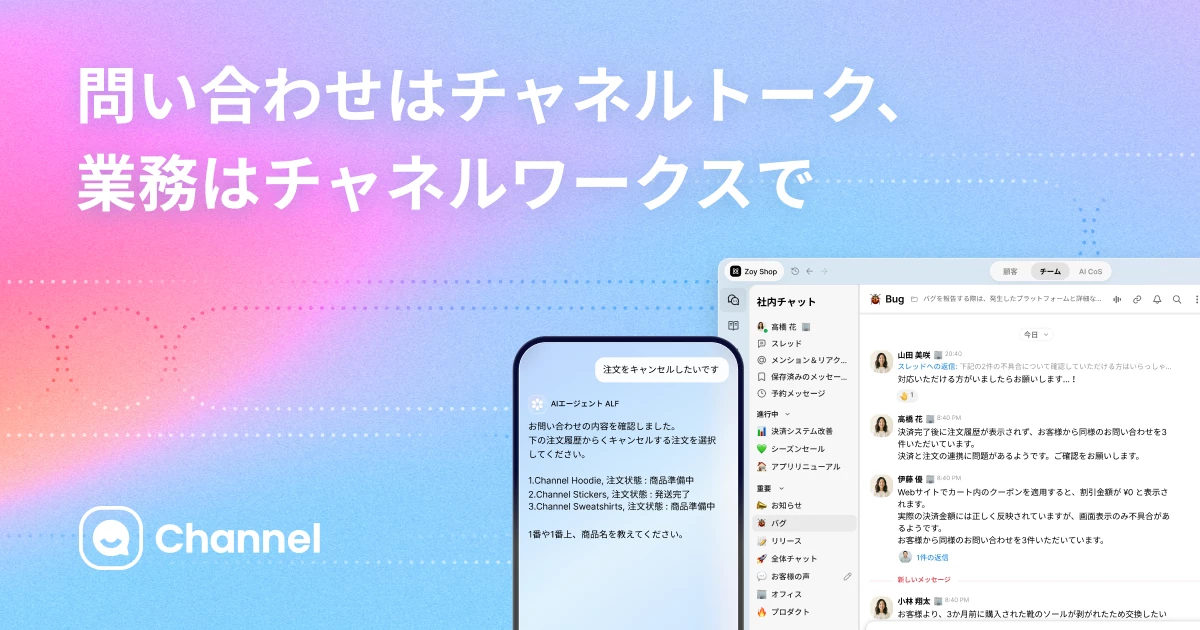
問い合わせはチャネルトーク、業務はチャネルワークスで
問い合わせ対応から分析、マーケティング、チームチャットまでビジネスの核心と顧客を結びつけるAIビジネスOS
Channel.io
まとめ|目的に合ったチャットツールを選ぶ
チャットツールは、社内コミュニケーションの活性化から問い合わせ対応の効率化まで、企業の幅広い課題を解決できる業務インフラになりつつあります。
ただし、ビジネスチャットと問い合わせ対応チャットでは、目的も料金の決まり方も違います。まずは「自社が解決したい課題」を明確にすることが第一歩です。
選び方の要点は3つです。
2種類のどちらが必要かを決める
社内の情報共有ならビジネスチャット、お客様とのやり取りなら問い合わせ対応チャット。両方必要なら、ひとつにまとめられるツールを検討する
無料プランは「制限の中身」を見る
今回の10ツールで無料プランがあるのは5つ。いずれも履歴の保存期間・人数の上限・ストレージ容量のどれかで必ず壁に当たります
課金の形を確かめてから金額を比べる
ユーザー課金・席数課金・契約課金・記事数課金・個別見積もりの5つがあり、人数が増えたときの伸び方がまったく違います
社内連携と問い合わせ対応を別々のツールで管理している場合は、情報が点在するだけでなく費用2本立てになります。この2つを同時に解決できるのが、チャネルトークのようなオールインワン型のチャットツールです。
まずは無料プランや無料トライアルを活用し、自社の業務フローに合うツールを選んでみてください。